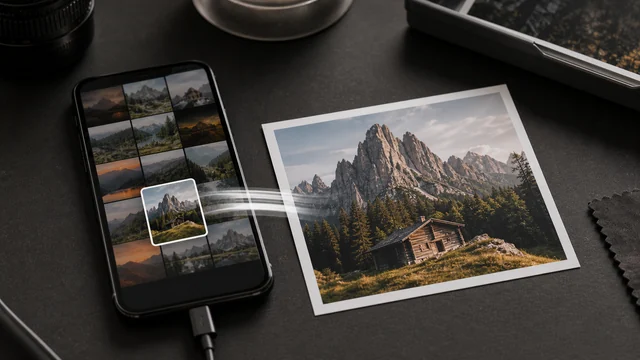
HEIC a JPG
HEIC es el formato de foto por defecto del iPhone: compacto, pero que muchas webs, apps de Windows y formularios de subida no reconocen. image cat convierte tus fotos HEIC / HEIF al JPG universal en tu navegador: sin instalar nada, sin subir nada y usable en cualquier sitio después.
3 imágenes numeradas y 1 archivo dañado. Un ejemplo real de procesamiento.
Las imágenes se procesan en esta pestaña. Descarga los resultados antes de cerrarla o actualizarla.
Tus imágenes procesadas aparecerán aquí.
Revisa cada imagen, sus dimensiones y tamaño antes de descargar.
¿Cómo heic a jpg?
- 1Arrastra las fotos HEIC / HEIF a la zona de subida (varias a la vez).
- 2(Opcional) ajusta la calidad de salida.
- 3Pulsa «Convertir a JPG».
- 4Descarga los JPG uno a uno o en un ZIP.
¿Por qué usar ImageCat para heic a jpg?
- Conversión local: las fotos nunca salen de tu dispositivo.
- Compatible por lotes: convierte un lote entero de fotos del iPhone y descárgalas en un ZIP.
- Sin registro, sin marca de agua, totalmente gratis.
Preguntas frecuentes
iOS guarda las fotos en HEIC para ahorrar espacio, pero Windows y muchas webs no lo admiten de forma nativa. Convertir a JPG te deja abrirlas y subirlas en cualquier sitio.
No. image cat decodifica el HEIC y codifica el JPG en tu navegador; las fotos se quedan en tu dispositivo.
JPG tiene pérdidas, pero por defecto usa una codificación de alta calidad, así que la diferencia es prácticamente invisible. También puedes ajustar la calidad para equilibrar peso y nitidez.
Actualizado · Equipo de ImageCat
Fuentes, revisión y límites
Última verificación
2026-06-17
Autoría
Image-Cat editorial team
Revisión
Image-Cat tooling review
Fuentes principales
- Decodificación de imágenes del navegador, Canvas y APIs de descarga
- Tamaños de imagen habituales para redes, web y dispositivos
- Las imágenes que aportas se procesan en local
Comprimir y redimensionar puede alterar la calidad, los metadatos y el color. Guarda los originales y revisa el resultado antes de publicar o imprimir.